

Ayarlar ve Yetkiler
Bildirim Ayarları
Çalışanlara ve yöneticilere hangi olayların e-posta ya da Slack ile iletileceğini belirler.
Panelde: Ayarlar Bildirimler Bildirim Ayarları
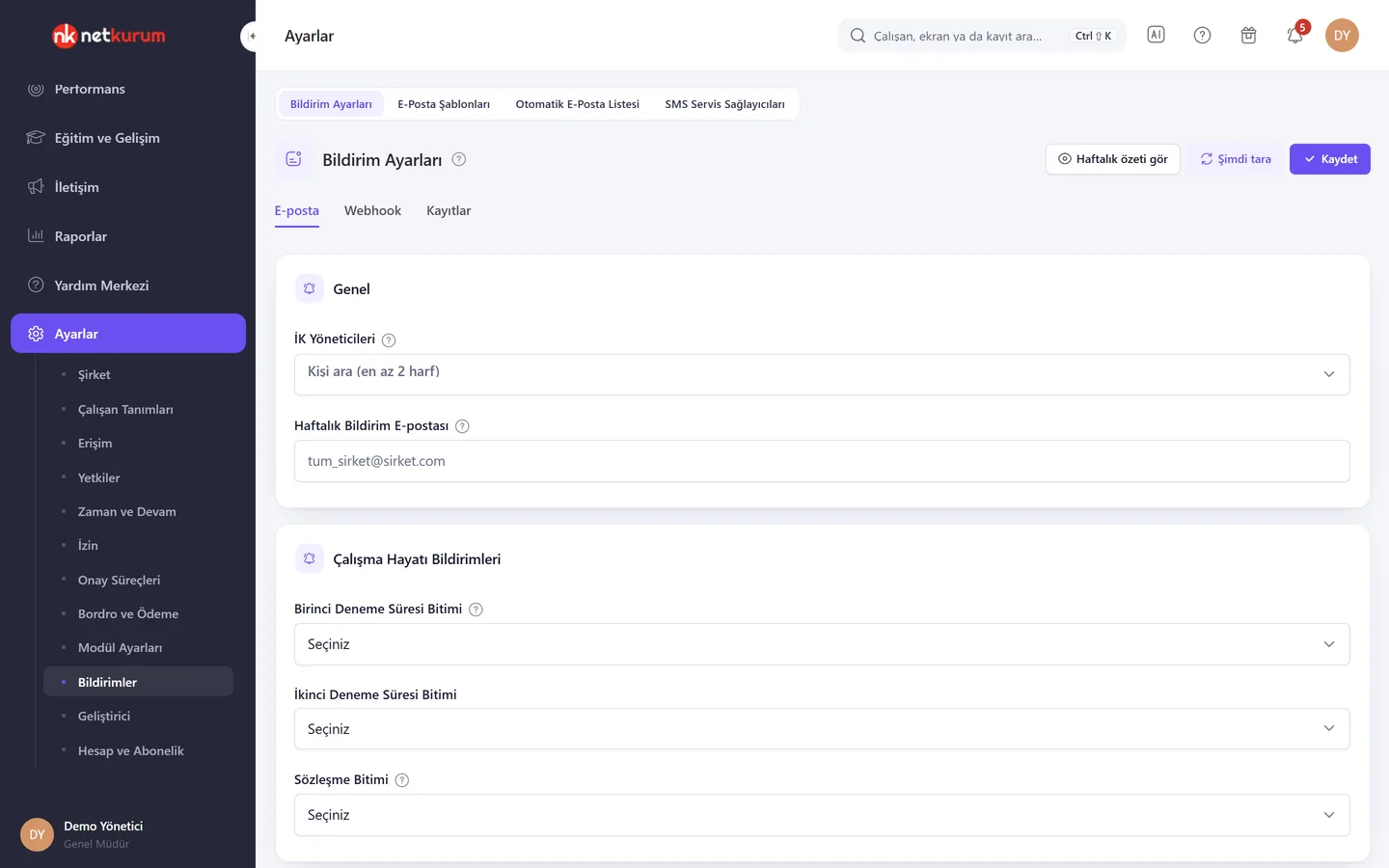

Görsel NetKurum demo kurumunun gerçek ekranıdır; kişi ve firma adları örnektir.
Bu makalede
Bu ekranı yalnızca hesap sahibi ve yöneticiler görür. Ayarlar kuruma özeldir; Kaydet ile tek seferde saklanır. E-posta sekmesi kime ve hangi konuda bildirim gideceğini, Webhook sekmesi Slack/Mattermost akışını, Kayıtlar sekmesi son taramayı ve son gönderimleri gösterir.
Şimdi tara olayları (izin talebi ve sonucu, yıl dönümü, doğum günü, deneme süresi, giriş yapmadı…) hemen üretir ve Bildirim Merkezi'ne düşürür. Aynı olay iki kez yazılmaz. Kimin hangi kanaldan alacağı Bildirim Merkezi > Olay kataloğu kurallarıyla belirlenir; kural yoksa olay yalnızca ilgili kişiye panelde düşer.
Haftalık özeti gör bu haftanın izinlerini, doğum günlerini, resmi tatilleri, yıl dönümlerini ve yeni başlayanları örnek olarak gösterir.
Geliştirme ortamında e-posta ve Slack gönderilmez; gönderim kaydı Dış çağrı kapalı olarak Kayıtlar sekmesine yazılır.
İK Yöneticileri
İşe giriş, işten çıkış, deneme süresi gibi bildirimlerin gönderileceği kişilerdir; en fazla 5 kişi seçilir. Seçim yapılmazsa bildirim kişinin 1. yöneticisine, o da yoksa hesap sahibine gider. İşten çıkış bildirimi İK yöneticisine, yoksa 1. yöneticiye, yoksa hesap sahibine iletilir.
Haftalık Bildirim E-postası
Haftanın izinleri, doğum günleri, etkinlikleri, çalışma yıl dönümleri ve yeni başlayanları her Pazartesi bu adrese gönderilir. Bir grup adresi yazarsanız gruptaki herkese ulaşır. Boş bırakırsanız hesap sahibine gider.
Deneme süresi bitimi
Çalışanın işe başlama tarihine seçtiğiniz ay eklenerek deneme süresinin bitişi bulunur; bitişinden 1 hafta önce İK yöneticisine ve çalışanın 1. yöneticisine bildirim düşer. İki ayrı dönem tanımlanabilir.
Sözleşme bitimi
Seçtiğiniz hafta sayısı (1-12) kala İK yöneticisine ve 1. yöneticiye bildirim gider. Bunun için çalışan kartında Sözleşme Bitiş Tarihi alanı tanımlı ve dolu olmalıdır; alan yoksa bu bildirim üretilmez.
Slack / Mattermost
Slack'te bir Incoming Webhook oluşturup adresini (https ile başlar) buraya yapıştırın; kanal adını yazın. Haftalık özet ve Onaylanan izin talepleri bu kanala iletilir. Adres yerel ya da özel bir ağı gösteremez. Deneme mesajı gönder ayarı hemen sınar.
İlgili makaleler
- Ayarlar ve Yetkiler E-Posta Şablonları Kurumun e-posta bildirim şablonlarının listesi. Makaleyi okuyun
- Ayarlar ve Yetkiler E-posta Gönderilecek Kişiler Otomatik rapor e-postasını alacak kişiler, gönderim saati ve rapor tipleri. Makaleyi okuyun
- Ayarlar ve Yetkiler SMS Servis Sağlayıcıları SMS gönderiminde kullanılan firma hesapları. Makaleyi okuyun
- Ayarlar ve Yetkiler Acil Durum: Ayarlar Yanıt anahtar kelimeleri, mesaj şablonları, SMS komutları, yetkili kullanıcılar, SMS limiti, şube-il eşlemesi. Makaleyi okuyun
Bu ekranı kendi demonuzda deneyin
Örnek verilerle dolu demonuzu dakikalar içinde oluşturun; 14 gün ücretsiz, kredi kartı gerekmez.