

Ein neues System verliert am ersten Tag am meisten: Ein leeres Dashboard öffnet sich, Hunderte Mitarbeitende von Hand anzulegen dauert Wochen, und das Team kehrt in der Zwischenzeit zur alten Tabelle zurück. Der Erfolg des Umstiegs hängt davon ab, dass das System am ersten Tag befüllt startet. Die gute Nachricht: Ihre vorhandenen Excel-Tabellen lassen sich, so unübersichtlich sie auch sein mögen, bei richtiger Vorbereitung in wenigen Stunden importieren.
In diesem Beitrag beschreiben wir die Schritte beim Umstieg von Excel auf ein Zeiterfassungssystem – welche Daten, in welcher Reihenfolge, wie bereinigt – sowie die erste Woche nach dem Umstieg.
Importreihenfolge: erst die Struktur, dann die Personen
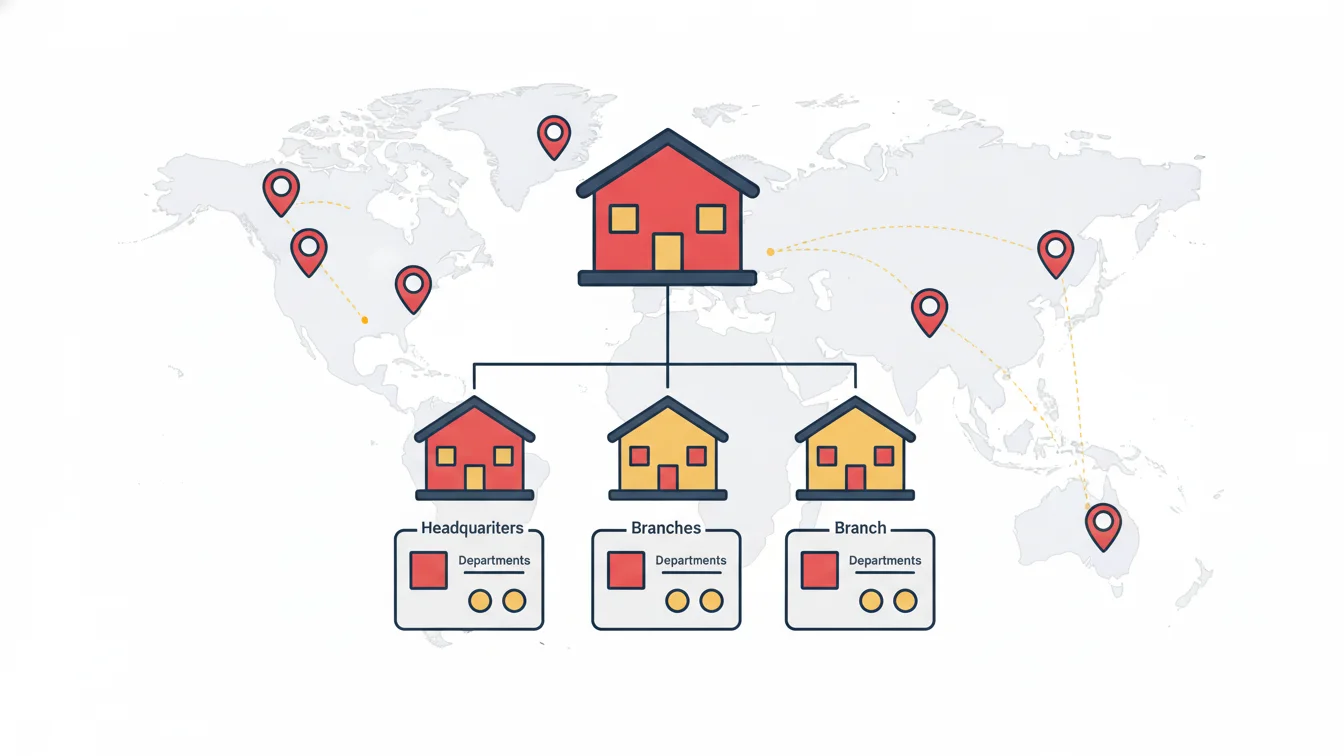
Jeder Personendatensatz ist mit einer Filiale, einer Abteilung und einer Stelle verknüpft; deshalb wird zuerst die Struktur angelegt:
- Standorte (Filialen): Name, Adresse, Lage; die mobile Prüfmethode (QR, Standort oder beides) wird für jeden Standort später gewählt.
- Abteilungen: die Einheiten im Organigramm.
- Stellen: Positionsbezeichnungen und der Stellenbaum (wer wem vorgesetzt ist) – darauf beruhen die Genehmigungsabläufe.
- Subunternehmer (falls vorhanden).
- Personen: Vor- und Nachname, Personalnummer, Eintrittsdatum, Standort, Abteilung, Stelle, E-Mail, Telefon, Personentyp, Kartennummer.
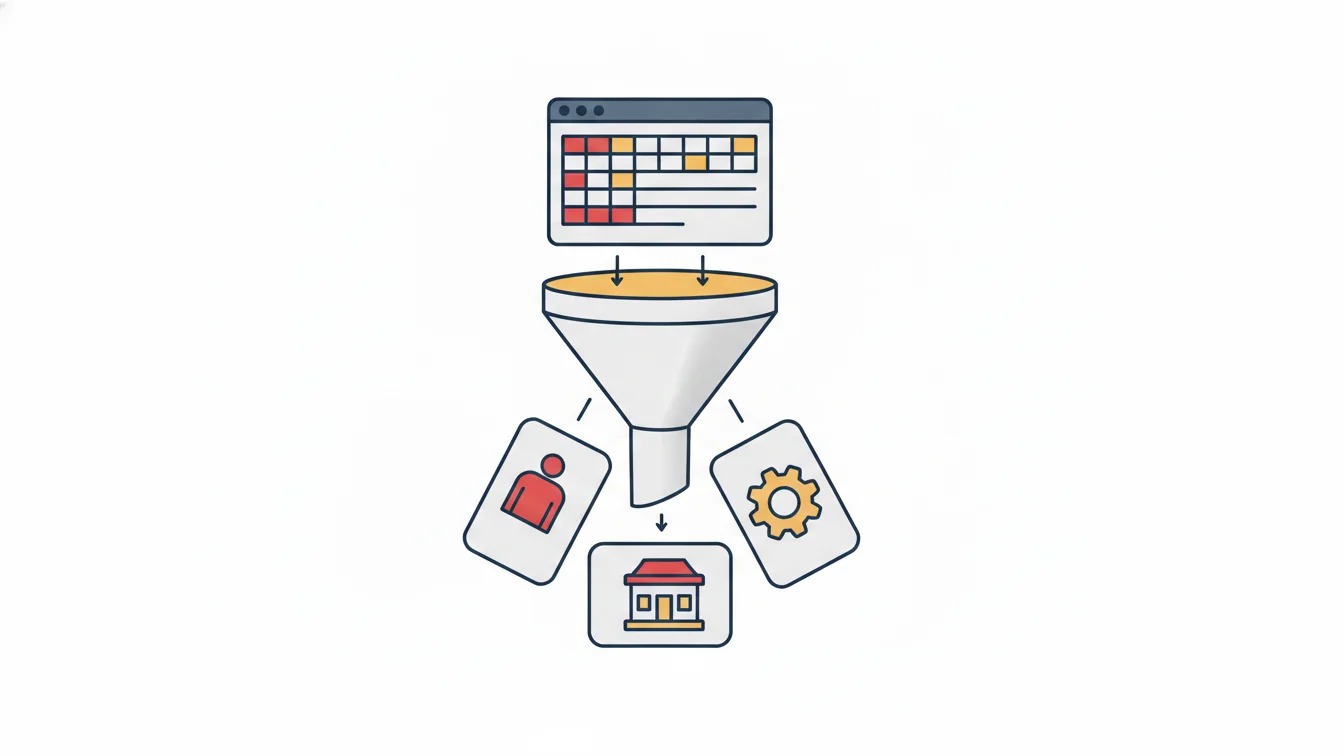
Der Feldzuordnungs-Assistent ordnet die Spalten Ihrer Tabelle den Feldern im System zu: Ihre Spalte „Filiale“ geht in das Feld „Standort“, Ihre Spalte „Titel“ in das Feld „Stelle“. Zeilen, in denen die Subunternehmer-Spalte ausgefüllt ist, werden automatisch mit dem jeweiligen Unternehmen verknüpft.
Vor dem Import bereinigen: eine 20-Minuten-Checkliste
- Doppelte Personen: Steht dieselbe Person in zwei Zeilen (eine davon mit alter Stellenbezeichnung)? Personalnummer oder E-Mail müssen eindeutig sein.
- Schreibvarianten: Sind „Buchhaltung“, „BUCHHALTUNG“ und „Buchhaltung Abt.“ dieselbe Abteilung? Vereinheitlichen Sie die Schreibweise vor dem Import, sonst entstehen drei Abteilungen.
- Ausgeschiedene Mitarbeitende: Stehen sie noch auf der Liste? Sollen sie importiert werden, kommen sie als „inaktiv“ markiert ins System; andernfalls entfernen Sie sie.
- Eintrittsdatum: Ist es leer, lässt sich der Urlaubsanspruch nicht berechnen. Prüfen Sie bei unbekannten Daten zumindest das Jahr.
- E-Mail: muss für die Anmeldung in der mobilen App eindeutig und korrekt sein; Sammeladressen (buchhaltung@) werden keiner Person zugeordnet.
- Kartennummern: Bei Kartenzutritt: Ist das Format einheitlich? Führende Nullen können verloren gegangen sein – die klassische Excel-Falle.
- Personentyp: Gibt es neben Mitarbeitenden auch Praktikanten, Subunternehmer, Besucher oder Studierende, kennzeichnen Sie das in einer Spalte; die Berichte werden danach gefiltert.
Bestehende Urlaubskonten
Die häufigste Frage lautet: „Wie übernehmen wir den angesammelten Urlaub?“ Für jeden Mitarbeiter wird der Resturlaub zum Umstellungsdatum als Übertrag erfasst; ab diesem Datum läuft der Anspruch im System weiter. Bestätigt man den Übertrag mit dem Mitarbeiter über ein Abstimmungsformular, gibt es im ersten Monat keine Einwände. Arbeitszeitnachweise früherer Jahre werden nicht übernommen; sie bleiben im alten System oder im Archiv.
Die erste Woche nach dem Umstieg
Tag 1 – Struktur und Personen sind im System
Der Import wird abgeschlossen, zehn zufällige Personen werden geöffnet und die Felder geprüft: richtige Filiale, richtige Stelle, richtiges Eintrittsdatum.
Tag 2 – Schichten und Toleranzen
Schichtmodelle werden angelegt und Personen sowie Gruppen zugewiesen; Toleranz- und Pausenregeln werden festgelegt. Wird dieser Schritt übersprungen, ist der erste Arbeitszeitnachweis wertlos.
Tag 3 – Abwesenheitsarten und Genehmigungsablauf
Abwesenheitsarten, Nachweispflichten und das Genehmigungsmodell werden festgelegt; die Überträge werden erfasst.
Tag 4 – mobile App und Geräte
QR-Codes für die Standorte werden erzeugt und ausgehängt; die Mitarbeitenden erhalten eine Mitteilung zum Herunterladen der App und zur ersten Anmeldung. Bei Kartenzutritt werden die Geräte verbunden und die Karten nach Gruppen zugeordnet.
Tag 5 – Rollen und Berichte
Den Führungskräften werden Rollen zugewiesen (wer sieht was), der automatische Berichtsversand wird eingerichtet (wer bekommt welchen Bericht, wann).
Erster Monat – Parallelbetrieb
Geben Sie die alte Tabelle im ersten Monat nicht vollständig auf; vergleichen Sie am Monatsende den Arbeitszeitnachweis aus dem System mit der alten Liste. Fast alle Abweichungen gehen auf Toleranz- und Schichtdefinitionen zurück; korrigieren Sie diese und starten Sie sauber in den zweiten Monat.
Drei häufige Fehler
- Alles auf einmal einschalten. Zuerst die Anwesenheitserfassung, zwei Wochen später Urlaub, einen Monat später Vorschüsse und Spesen. So kann das Team jeden Schritt verarbeiten.
- Führungskräfte bis zum letzten Tag aufschieben. Genehmigungsabläufe und Berichte funktionieren nicht ohne Führungskräfte; ihre Rollen und Benachrichtigungen sollten in der ersten Woche bereitstehen.
- Die Ankündigung per E-Mail machen. Besser: ein kurzes Treffen mit den Mitarbeitenden und eine Mitteilung in der App. Wird das „Warum“ nicht erklärt, entsteht die Frage „Warum werden wir überwacht?“. Die Antwort ist einfach: damit der Arbeitszeitnachweis stimmt, das Urlaubskonto sichtbar ist und niemand am Monatsende angerufen werden muss.
Datenimport in NetKurum
In NetKurum werden Filial-, Abteilungs-, Stellen- und Personendaten mit dem Feldzuordnungs-Assistenten aus Excel importiert; Zeilen mit ausgefüllter Subunternehmer-Spalte werden direkt dem jeweiligen Unternehmen zugeordnet. Neben Mitarbeitenden lassen sich Personentypen wie Studierende, Kunden, Mitglieder, Spender, Lieferanten und Besucher anlegen; Massenaktualisierungen und das gesammelte Deaktivieren erfolgen direkt aus der Liste. Sind HR- und ERP-Systeme im Einsatz, werden Personen- und Filialdaten über Webservices synchronisiert. Mehr dazu: Personalverwaltung.
Ein System, das leer startet, wird aufgegeben. Ein System, das am ersten Tag befüllt startet, wird genutzt.
Häufig gestellte Fragen
Unsere Tabelle ist sehr unübersichtlich – lässt sie sich trotzdem importieren?
Ja. Es genügt, vor dem Import die obige Checkliste abzuarbeiten; der Assistent ordnet die Spalten zu, fehlende Felder werden später gesammelt aktualisiert.
Lässt sich ein Fehler beim Import rückgängig machen?
Der Import erfolgt mit Vorschau; fehlerhafte Zeilen werden gemeldet. Falsch angelegte Datensätze können gesammelt deaktiviert oder gelöscht werden.
Wie melden sich die Mitarbeitenden in der App an?
Mit der E-Mail-Adresse aus ihrem Personendatensatz; bei der ersten Anmeldung wird ein Passwort festgelegt, und das Konto wird mit diesem Telefon gekoppelt.
Müssen historische Arbeitszeitdaten übernommen werden?
Nein. Erfasst werden nur die Urlaubsüberträge; Daten früherer Zeiträume bleiben im Archiv.
Schicken Sie uns Ihre Tabelle – wir starten das System befüllt
Wir können Ihre aktuelle Personaltabelle gemeinsam durchgehen und den Import am ersten Tag abschließen. Jetzt kostenlos testen oder kontaktieren Sie uns.
Zur Person
Selin Kaya
Expertin für digitale Inhalte
Schreibt im Digital-Content-Team von NetKurum über Zeiterfassung, Urlaubs- und Schichtverwaltung. Sie erklärt in einfacher Sprache, wie das Produkt funktioniert, und beantwortet die Alltagsfragen von HR-Teams.